Neu: Verbinden Sie Ihren AIS-Transponder mit Wasserkarte Live für Live-Schiffspositionen
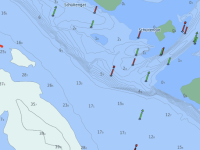
Es ist jetzt möglich, den AIS-Transponder oder -Multiplexer Ihres Bootes mit Wasserkarte Live zu verbinden. Dadurch erhalten Sie einen hervorragenden Überblick über die Live-Positionen der Schiffe in Ihrer Umgebung. Verfügt Ihr Bordnetzwerk auch über GPS? Dann nutzt die App dieses ebenfalls. Die Kopplung über die App ist zudem denkbar einfach. Lesen Sie hier, wie es funktioniert.
Niederländische Version 🇳🇱 | English version 🇬🇧
Das Automatic Identification System (AIS) wurde entwickelt, um die Sicherheit auf dem Wasser zu erhöhen, und seine Nutzung hat in den letzten Jahren enorm zugenommen. Logisch, denn mit einem Transponder an Bord können Sie nicht nur andere Schiffe sehen, diese bleiben auch ständig über Ihre eigene Position und Bewegung informiert.
Die Wasserkarte Live App können Sie daher jetzt direkt mit Ihrem Transponder über das integrierte WLAN verbinden, oder – falls vorhanden – über Ihr Bordnetzwerk. Die Scan-Funktion in der App sucht selbstständig nach Ihrer AIS-Hardware, und innerhalb weniger Sekunden strömen die Schiffspositionen auf Ihren Bildschirm in der App. So gehen Sie vor:
Schritt 1: AIS-Funktion starten
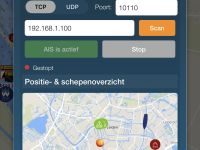
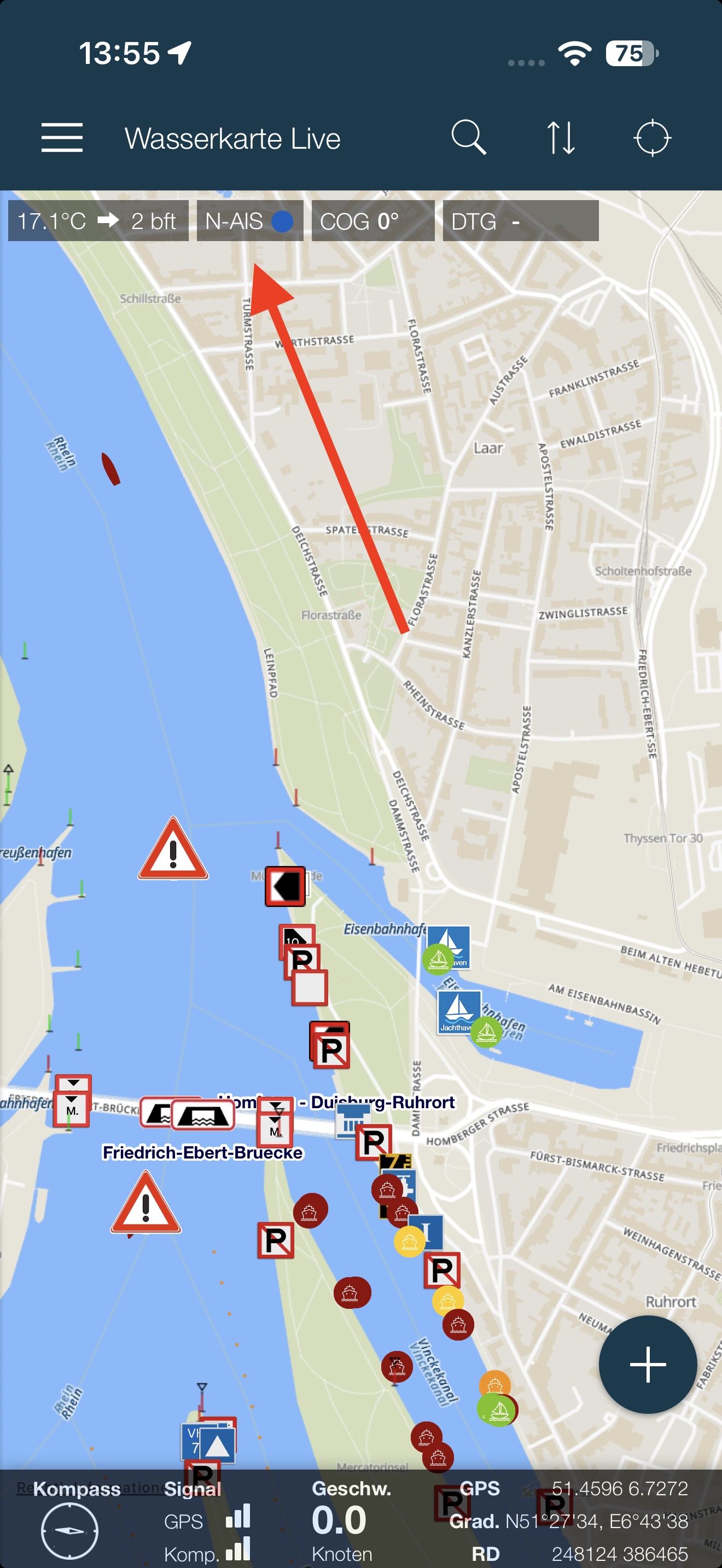 Sie starten die AIS-Funktion direkt aus der Wasserkarte Live App. Auf dem Hauptbildschirm sehen Sie oben in der Mitte den N-AIS-Monitor: Tippen Sie darauf, und es öffnet sich ein Menü, in dem Sie sowohl AIS als auch Netzwerk-AIS konfigurieren können. (Zur Klarstellung: AIS bezieht sich auf das Koppeln Ihres eigenen Transponders für ein Echtzeitbild Ihrer unmittelbaren Umgebung; Netzwerk-AIS ruft Schiffspositionen mit einer geringen Verzögerung aus ganz Europa über das Internet ab. Wenn Sie AIS aktivieren, wird auch Netzwerk-AIS aktiviert, sodass Sie auch außerhalb der Reichweite Ihres eigenen Empfängers Schiffspositionen sehen.)
Die direkt empfangenen AIS-Positionen haben selbstverständlich immer Vorrang vor dem Netzwerk-AIS.
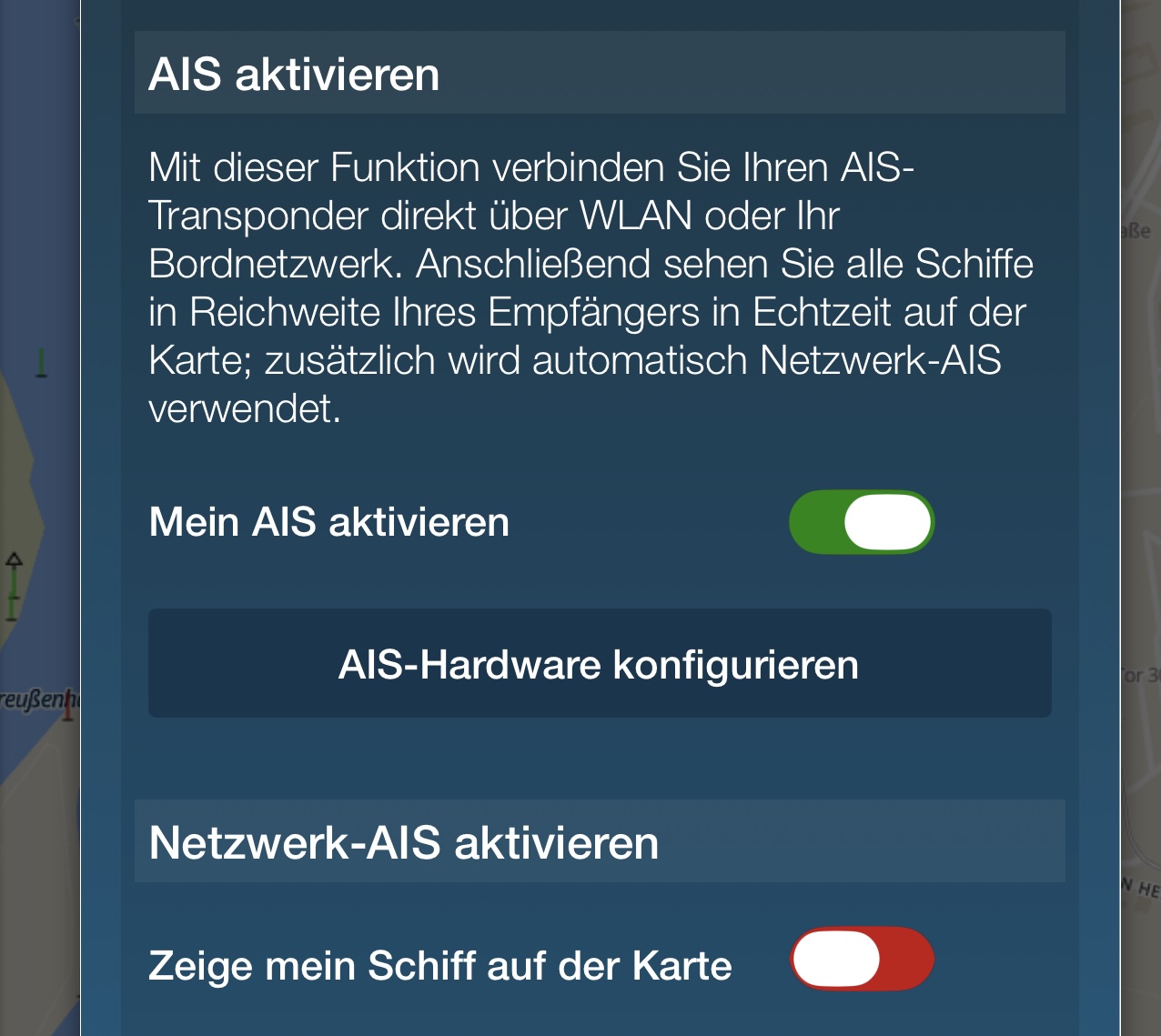
Klicken Sie in dem nun angezeigten Fenster auf die Schaltfläche 'AIS-Hardware konfigurieren'
Schritt 2: Scannen und starten
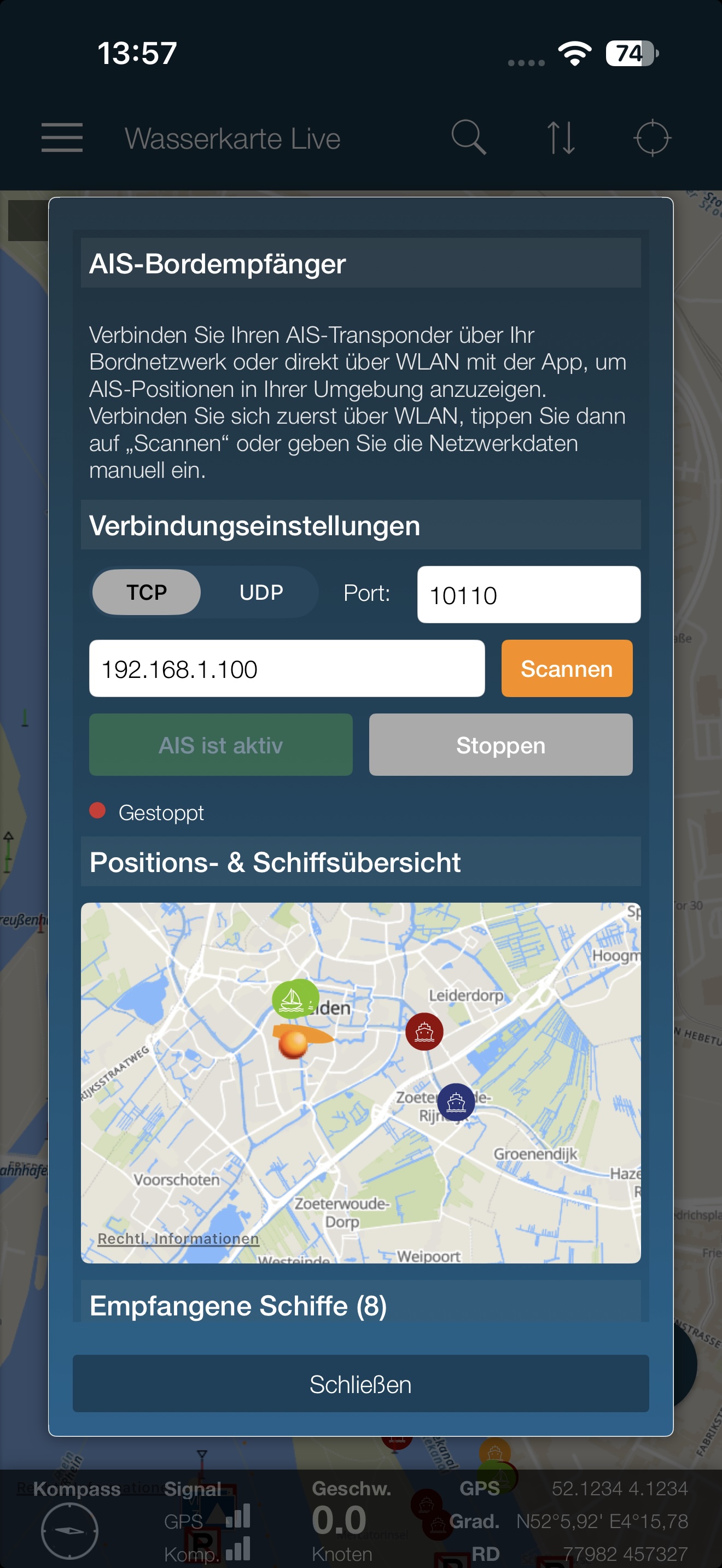 Ab hier ist es ganz einfach, denn die App verfügt über eine integrierte Suchfunktion. Stellen Sie zunächst sicher, dass Ihr Gerät mit demselben Netzwerk verbunden ist, in dem sich auch Ihr Transponder befindet. Haben Sie einen Stand-Alone-WLAN-Transponder, verbinden Sie Ihr Smartphone oder Tablet direkt mit dem WLAN-Netzwerk des Transponders. Verfügen Sie über ein Bordnetzwerk, verbinden Sie Ihr Gerät mit dem Bordnetzwerk.
Erledigt? Tippen Sie auf die Schaltfläche 'Scan' und warten Sie einen kurzen Moment, während Wasserkarte Live Ihr gesamtes Netzwerk nach AIS-Hardware durchsucht. Das erste gefundene Gerät (technisch gesprochen: der erste nutzbare Datenstrom) wird automatisch in der App gekoppelt. Möchten Sie Netzwerkadresse und Port manuell eingeben? Das können Sie einfach in den Textfeldern tun. Verwenden Sie danach nicht die Scan-Schaltfläche, sondern tippen Sie direkt auf den grünen Button. In den allermeisten Fällen werden Sie TCP verwenden; sollten Sie UDP benötigen, wissen Sie das wahrscheinlich bereits.
Das ist alles! Der gefundene Transponder oder Multiplexer wird automatisch gespeichert und Sie sehen die Schiffe automatisch auf der kleinen Vorschaukarte erscheinen. Sie können das Fenster nun schließen. Künftig verbindet sich die App, sobald sie mit Ihrem Bordnetzwerk gekoppelt ist, automatisch mit Ihrem AIS-Empfänger und zeigt die Daten auf der Hauptkarte von Wasserkarte Live an.
Schritt 3: Offline-Daten beachten
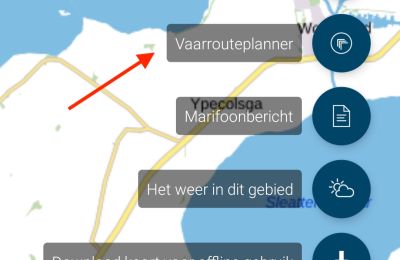
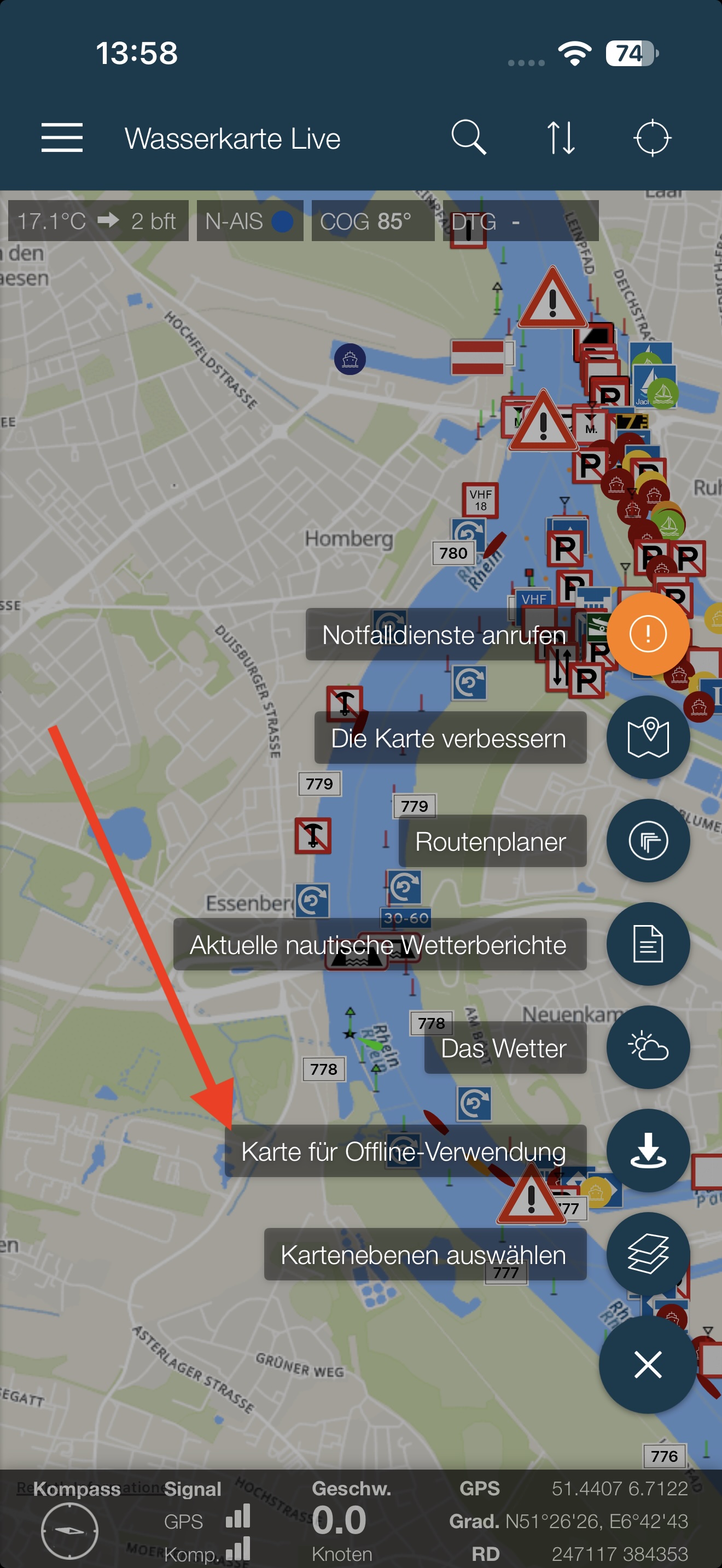 Verfügen Sie über ein Bordnetzwerk mit Internetverbindung, können Sie diesen Schritt überspringen. Wenn Sie sich jedoch direkt per WLAN mit Ihrem Transponder verbinden (der selbst kein Internet bereitstellt), kann dies Auswirkungen auf die App haben, da diese dann ebenfalls keine Internetverbindung mehr hat. Um dem vorzubeugen, empfiehlt es sich, die Karte Ihres Fahrgebiets vorab herunterzuladen. Tippen Sie dazu auf die runde blaue Schaltfläche unten rechts und wählen Sie die Option 'Karte für Offline-Nutzung herunterladen'.
Haben Sie das getan, sind Sie bestens vorbereitet. Denn unter Android sorgt die App selbst dafür, dass sie – auch wenn Ihr Gerät per WLAN mit dem Transponder verbunden ist – über 4G/5G weiterhin externe, aktuelle Live-Gewässerdaten abrufen kann. Und falls das nicht klappt? Dann stehen Brücken- und Schleuseninformationen, Marinas und Badegewässer weiterhin offline zur Verfügung. Stellen Sie unter iOS (iPhone) sicher, dass Sie in den Systemeinstellungen (die graue App mit den Zahnrädern) die Option 'WLAN-Unterstützung' aktiviert haben. Das ist meist standardmäßig der Fall, ein kurzer Check schadet jedoch nie.
Also: Karte für die Offline-Nutzung herunterladen und Leinen los!
Häufig gestellte Fragen (FAQ)
1. Keine Schiffe bei UDP oder TCP sichtbar?
Überprüfen Sie, ob Sie mit dem WLAN-Netzwerk des Bootes verbunden sind. Prüfen Sie bei UDP, ob der Port übereinstimmt (meist 10110 oder 2000).
2. Meldung 'Kein Internet' oder keine Kartendarstellung?
AIS-Transponder liefern Daten, aber keinen Internetzugang. Um gleichzeitig 4G/5G beizubehalten: Stellen Sie in den iOS-WLAN-Einstellungen des Transponders die IP-Adresse auf 'Manuell' und lassen Sie das Feld 'Router' leer. Stellen Sie zudem sicher, dass 'WLAN-Unterstützung' (unter Mobilfunk) aktiviert ist. Unter Android haben wir diese Funktion direkt in der App aktiviert; dies funktioniert natürlich nur auf Geräten mit SIM-Karte.
3. Wie funktioniert die Schaltfläche 'Scan'?
Der Scan sucht über TCP nach einem AIS-Transponder oder Multiplexer. Sobald eine Adresse gefunden wird, startet der Datenstrom automatisch. Für UDP ist kein Scan erforderlich: Wählen Sie UDP und tippen Sie auf Start.
4. Nur Nummern (MMSI) und keine Schiffsnamen?
Position und Geschwindigkeit werden alle paar Sekunden übertragen, Schiffsnamen jedoch nur alle 6 Minuten. Sobald der Name empfangen wurde, speichert die App diesen im lokalen Speicher.
5. Es funktioniert immer noch nicht? Rohdaten prüfen.
Werden keine Schiffe angezeigt, der Status lautet jedoch 'Verbunden'? Prüfen Sie mit dem NMEA/AIS Raw Data Monitor unten auf dem Bildschirm, ob der Empfänger tatsächlich lesbare AIS-Daten (!AIVDM) sendet oder ob unleserliche Zeichenfolgen ankommen (oft eine falsche Baudrate am Transponder).
Sollten Sie Fragen oder Vorschläge zu dieser Funktion haben, freuen wir uns über Ihre Nachricht an post@wasserkarte.net.
Gute Fahrt und viel Freude auf dem Wasser!