Nieuw: koppel je AIS-transponder aan Waterkaart Live voor live scheepsposities
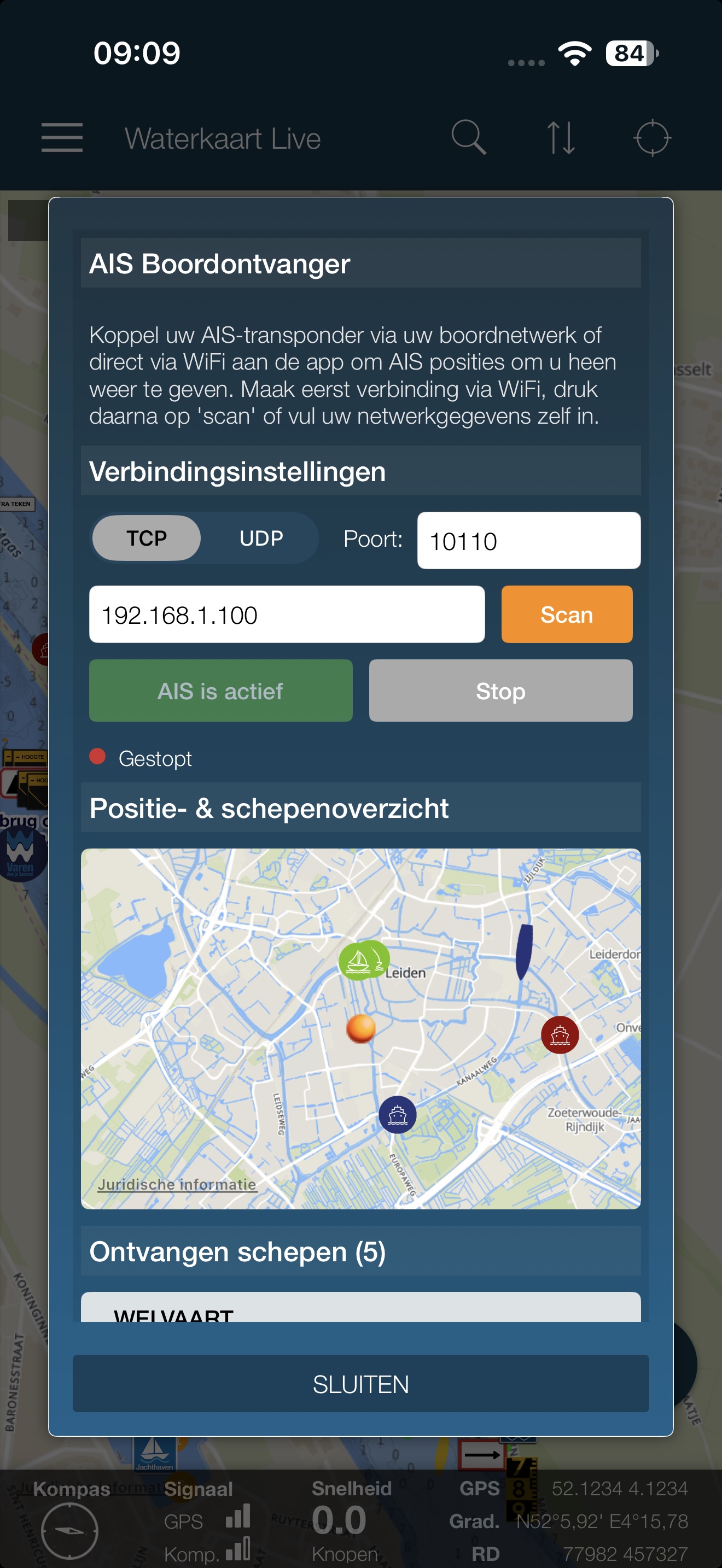
Het is nu mogelijk om de AIS-transponder of -duplexer van je boot aan Waterkaart Live te koppelen. Daarmee krijg je een prachtig beeld van de live posities van de schepen om je heen. Heb je ook GPS in je boordnetwerk? Dan zal de app deze ook gaan gebruiken. Het koppelen is vanuit de app ook heel eenvoudig. Lees hier hoe je dat doet.
Deutsche Version 🇩🇪 | English version 🇬🇧
Het Automatic Identification System (AIS) is uitgevonden om de veiligheid op het water te vergroten en het gebruik ervan is de laatste jaren enorm toegenomen. Logisch, want met een transponder aan boord kun je niet alleen andere schepen zien, zij blijven ook constant op de hoogte van jouw positie en beweging.
De Waterkaart Live app kun je daarom nu direct koppelen aan je transponder via de ingebouwde Wifi, of als je een boordnetwerk hebt via het netwerk. De scanfunctie in de app zoekt zelf naar je AIS-hardware en binnen een paar tellen zie je de scheepsposities op je scherm in de app binnenstromen. Zo doe je dat:
Stap 1: Start de AIS-functie
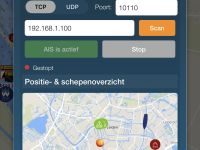
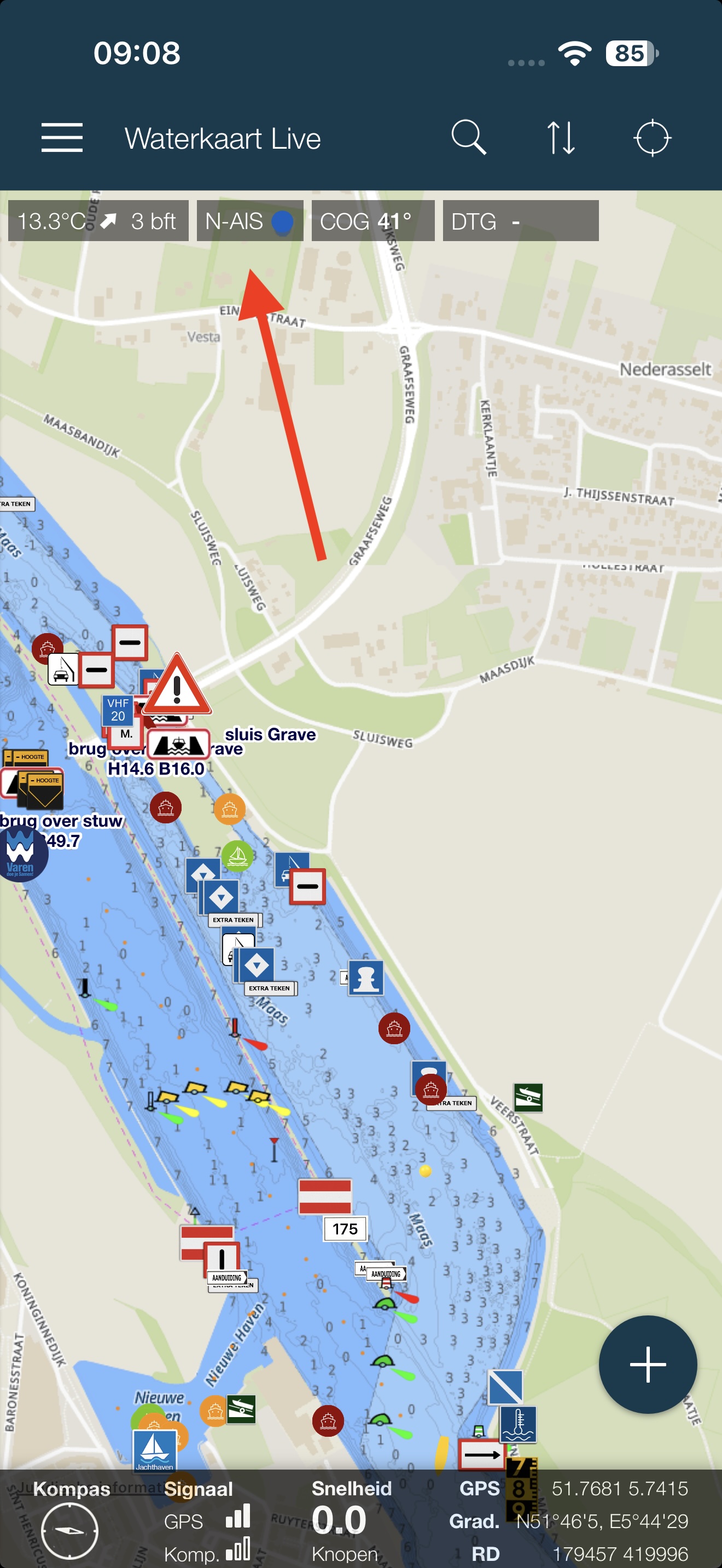 Je start de AIS-functie vanuit de Waterkaart Live app. Op het hoofdscherm zie je midden bovenin de N-AIS monitor: druk erop en er zal een menu tevoorschijn komen waarin je zowel AIS als Netwerk-AIS kunt configureren. (Voor de duidelijheid: AIS heeft betrekking op het koppelen van je eigen transponder voor een real time beeld van je eigen omgeving, Netwerk-AIS haalt scheepsposities met een kleine vertraging uit heel Europa via internet binnen. Als je AIS activeert wordt ook Netwerk-AIS geactiveerd zodat je ook buiten het bereik van je eigen ontvanger scheepsposities ziet.)
De ontvangen AIS-posities hebben natuurlijk altijd voorrang boven Netwerk-AIS.
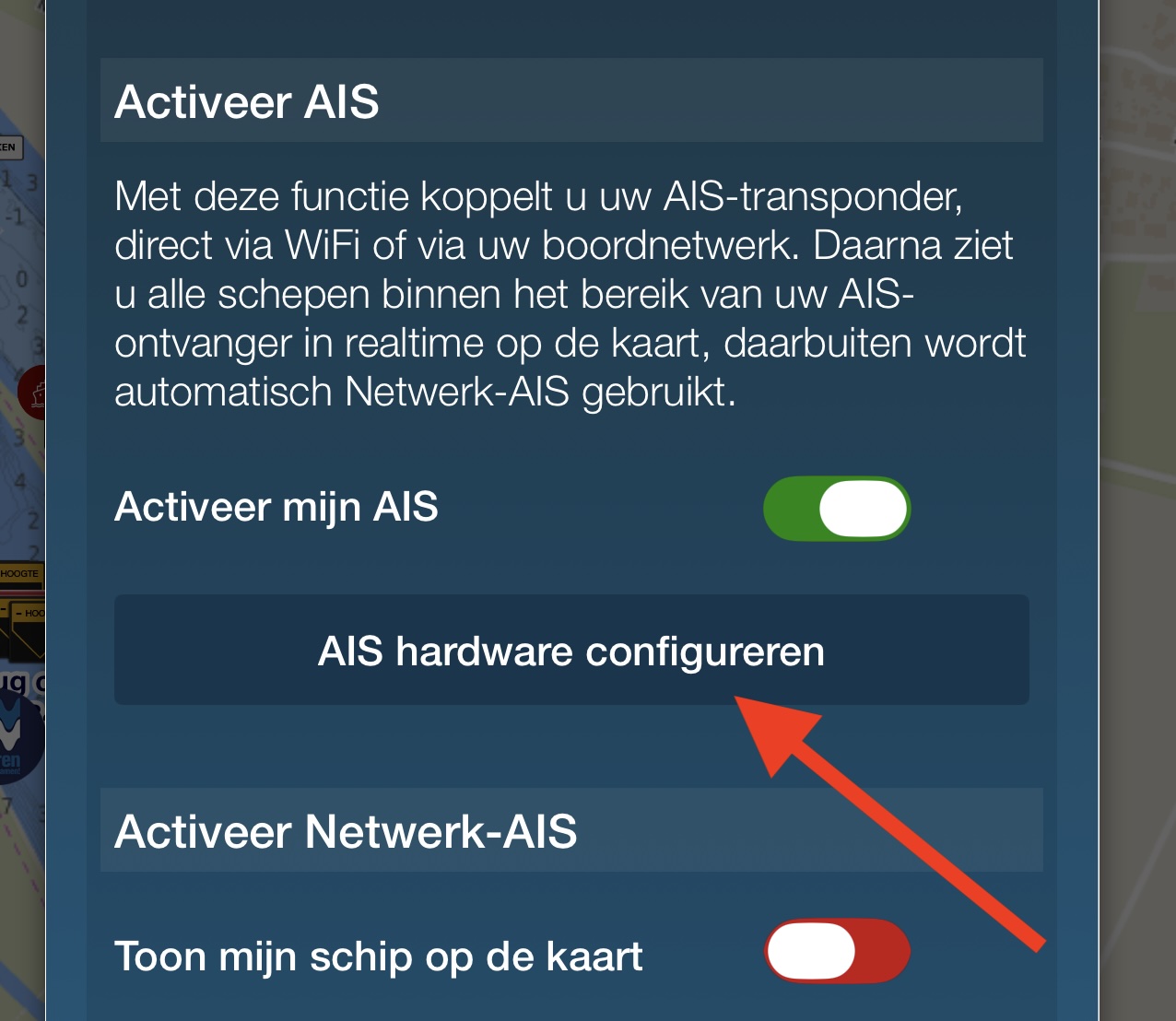
Klik in het venster dat je nu ziet op de knop 'AIS hardware configureren'
Stap 2: Scannen en starten
Vanaf hier is het makkelijk, de app heeft namelijk een ingebouwde scanfunctie. Zorg dus dat je je toestel eerst aan het netwerk hangt waarin je transponder zich ook bevindt. Heb je een stand alone Wifi-transponder, koppel dan je telefoon of tablet direct aan het Wifi-netwerk van de transponder. Heb je een boordnetwerk, koppel je toestel dan aan je boordnetwerk.
Is dat geregeld? Druk op de knop 'Scan' en wacht heel even tot Waterkaart Live je hele netwerk heeft doorzocht op de aanwezigheid van AIS-hardware. Het eerst gevonden apparaat (technisch gesproken: de eerst bruikbare datastroom) wordt automatisch gekoppeld in de app. Wil je zelf het netwerkadres en de -poort invoeren? Dat kun je gewoon in de tekstvakken doen. Gebruik daarna niet de knop scan, maar druk meteen op de groene knop. Vrijwel altijd zult je TCP willen gebruiken, mocht je UDP nodig hebben dan weet je dat waarschijnlijk allang.
Dat is alles! De gevonden transponder of duplexer wordt automatisch opgeslagen en je zult de schepen vanzelf in het kleine kaartje zien verschijnen. Je kunt het venster nu afsluiten. Voortaan zal de app als deze met je boordnetwerk wordt gekoppeld automatisch contact maken met je AIS-ontvanger en de gegevens op de hoofdkaart van Waterkaart Live weergeven.
Stap 3: Let op offline data
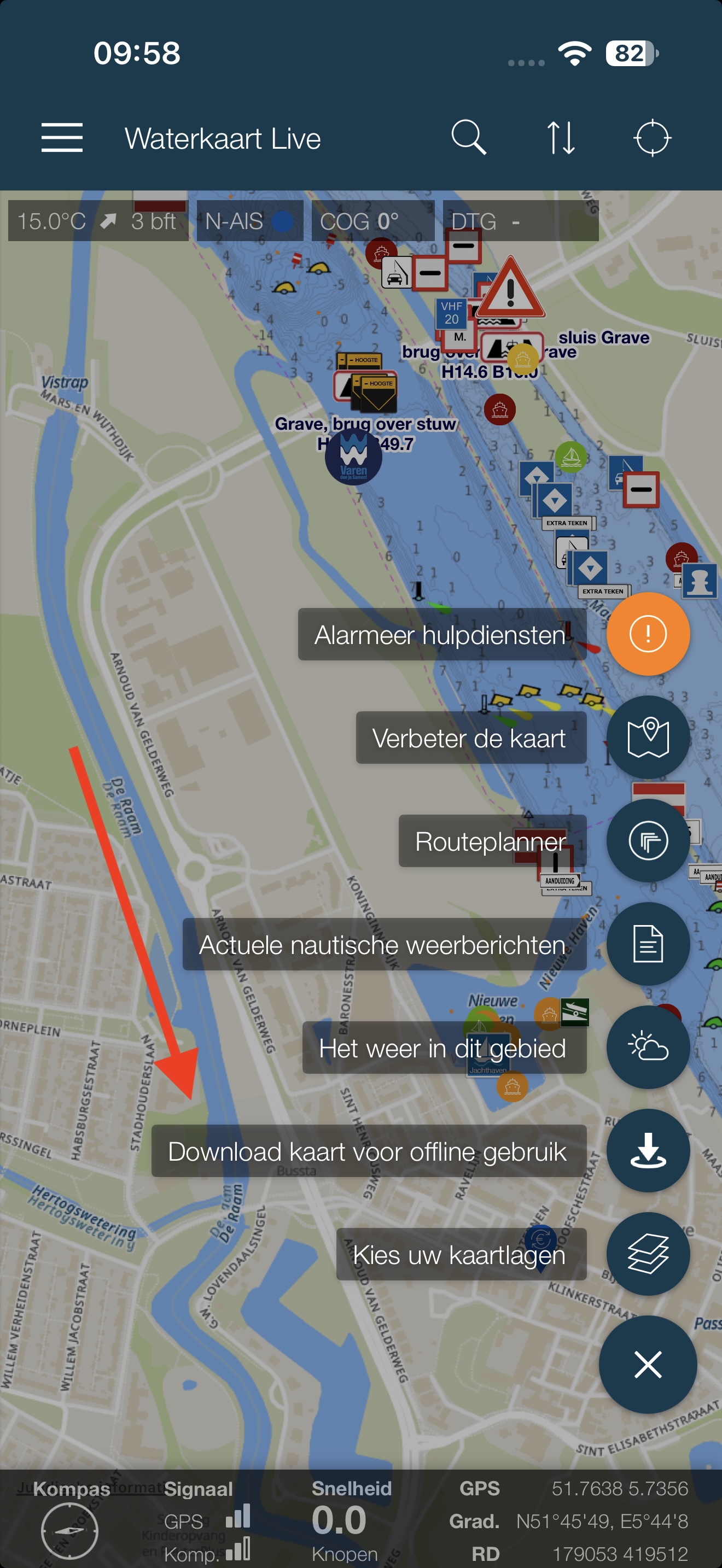 Heb je een boordnetwerk met internetverbinding, dan kun je deze stap overslaan. Maar vooral als je direct via Wifi contact maakt met je transponder (die zelf geen internet heeft) zou dat gevolgen voor de app kunnen hebben, die dan immers ook geen internetverbinding meer heeft. Om dat te ondervangen is het slim om van tevoren de kaart van je vaargebied eerst te downloaden. Zie de ronde blauwe knop rechtsonder en dan de optie 'Download kaart voor offline gebruik'.
Heb je dat gedaan dan zit je goed. Want op Android zal de app zelf zorgen dat deze - als je toestel Wifi-verbinding heeft met je transponder - zelf via 4G/5G alsnog externe live actuele waterdata kan binnenhalen. En lukt dat niet? Dan zijn de bruggen en sluisinformatie, jachthavens en zwemwater ook gewoon offline beschikbaar. Zorg op iOS (iPhone) dat je ook 'Wifi-assistentie' in je systeem-app (die grijze met de tandwieltjes) hebt geactiveerd. Dat is meestal al standaard zo, maar het is altijd slim om dat even na te kijken.
Dus: download de kaart voor offline gebruik en je kunt vertrekken!
GPS, SOG en COG
Heb je een transponder/duplexer die naast AIS-data ook GPS-gegevens doorgeeft? Dan zal de app deze ook automatisch gebruiken voor het extra nauwkeurig weergeven van je positie, je snelheid (SOG) en natuurlijk de koers (COG).
Veelgestelde vragen
1. Geen schepen zichtbaar bij UDP of TCP?
Controleer of je verbonden bent met het WiFi-netwerk van de boot. Controleer bij UDP of de poort overeenkomt (meestal 10110 of 2000).
2. 'Geen internet' melding of geen kaartweergave?
AIS-transponders bieden data, maar geen internet. Om tegelijkertijd 4G/5G te behouden: stel in de iOS Wi-Fi-instellingen van de transponder het IP-adres in op 'Handmatig' en laat het veld 'Router' leeg. Zorg ook dat 'Wi-Fi-assistentie' (bij Mobiel netwerk) ingeschakeld staat. Op Android hebben we deze functie vanuit de app aangezet, die natuurlijk alleen werkt op toestellen met een simkaart.
3. Hoe werkt de knop 'Scan'?
De scan zoekt naar een AIS transponder of multiplexer via TCP. Zodra er een adres gevonden wordt, start de stream automatisch. Voor UDP hoef je niet te scannen: kies UDP en druk op Start.
4. Alleen nummers (MMSI) en geen scheepsnamen?
Positie en snelheid worden elke paar seconden verstuurd, maar scheepsnamen slechts eens per 6 minuten. Zodra de naam eenmaal ontvangen is, slaat de app deze op in het lokale geheugen.
5. Werkt het nog steeds niet? Controleer de ruwe data.
Zie je geen schepen maar is de status wel 'Verbonden'? Controleer met de NMEA/AIS Raw Data Monitor onder aan het scherm of de ontvanger daadwerkelijk leesbare AIS-data (!AIVDM) verstuurt, of dat de tekens onleesbaar zijn (vaak een verkeerde baudrate op de transponder).
Mocht je vragen of suggesties hebben over deze functie, dan horen we het graag via post@waterkaart.net.
Veel plezier met je vaartocht!
P.S. heb je de AIS-app op Waterkaart.net al gezien?